
1打开文献,先读译文摘要
要读的是 2026 年发表在 Nature Communications 上的 A single-nucleus atlas of ligular region uncovers brassinosteroid-driven cell fate transitions controlling leaf angle in maize,全文 17 页,库里已存了 PDF。在列表上方的搜索框里输入 ligular,点这一篇,右侧打开详情。详情有三个标签页:「信息」是题录、状态、摘要和笔记,「PDF」是全文,「提问」是只就这一篇的对话。
在「信息」里点摘要标题右边的「显示译文」,题目和摘要在原处换成中文;列表上方同样位置的按钮也变成了「显示原文」,再点一下切回。
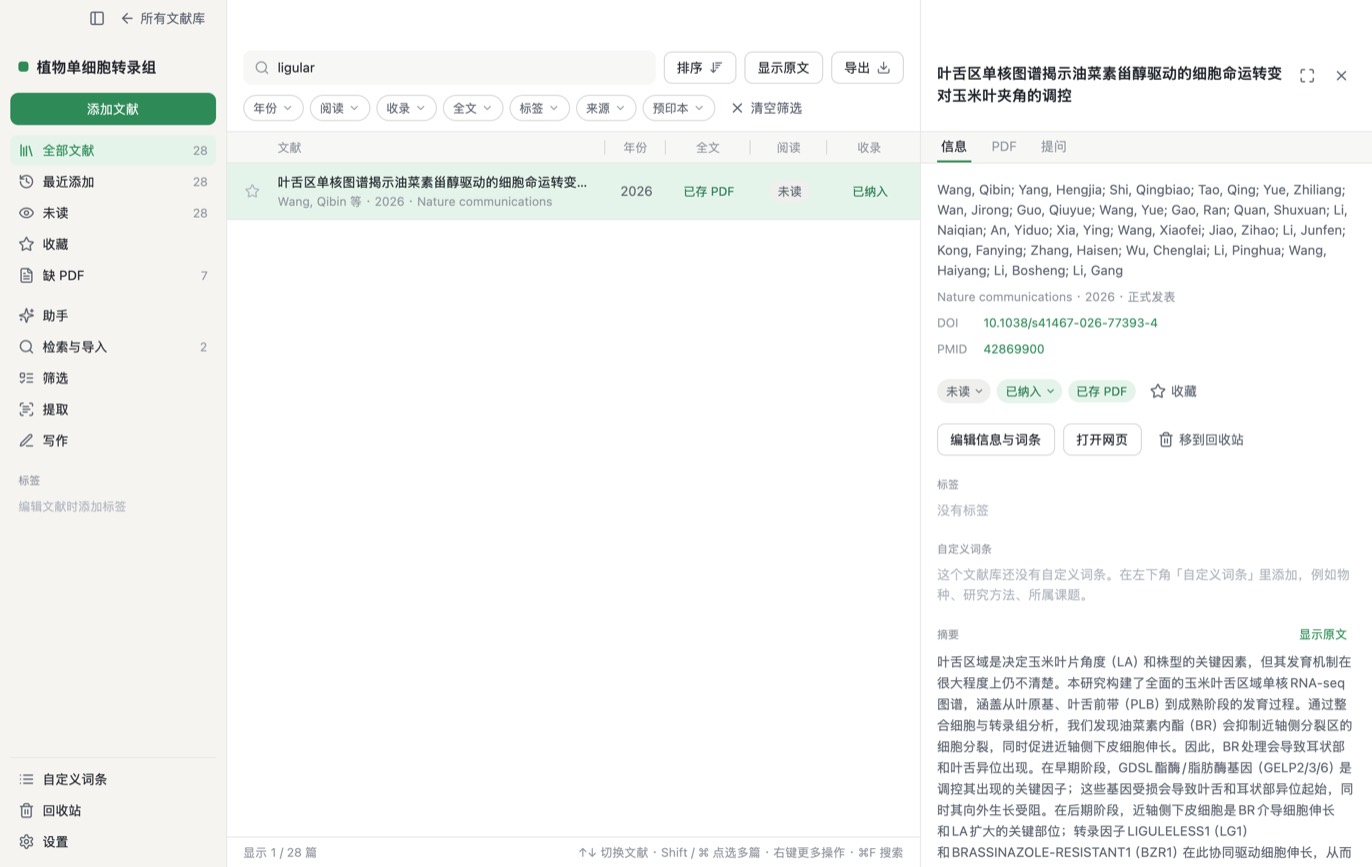
译文由你在「设置 › AI」里给翻译指定的模型生成,题目和摘要会发给这个模型服务;译过的保存在文献库里,同一段文字不会再请求一次。术语和数字以原文为准。
2进入阅读模式
切到「PDF」。打开时页面是「适应宽度」,工具栏上的比例写成「适应宽度 · 52%」这样;两边的 − 和 + 是缩小、放大,点比例本身是一个菜单,有「适应宽度」「适应整页」和几档百分比。为看清一张图手动放大之后,比例旁边会出现「适应宽度」,点一下回去。
详情面板太窄,不适合精读。点详情顶上题目右边的展开图标(悬停提示「阅读模式:整个窗口留给这篇文献」,快捷键 ⌘ + Shift + F,Windows 上是 Ctrl + Shift + F),侧栏和文献列表收起,整个窗口留给这篇文献。在「信息」页也能点,不必先切到「PDF」。顶上只剩题目和三个标签页,同一个位置的图标变成还原图标(悬停提示「退出阅读模式 Esc」),再点它或按 Esc 退出。本例窗口里,阅读模式的适应宽度是 167%,正文和纸上差不多大。
读到第 2 页引言末尾,作者交代这项研究为什么要做。拖选这一段,松开鼠标后选区旁出现一排按钮:「复制」「下划线」「高亮」「添加到对话」「翻译」。点「翻译」,译文出现在选区下方的卡片里,可以「复制译文」。
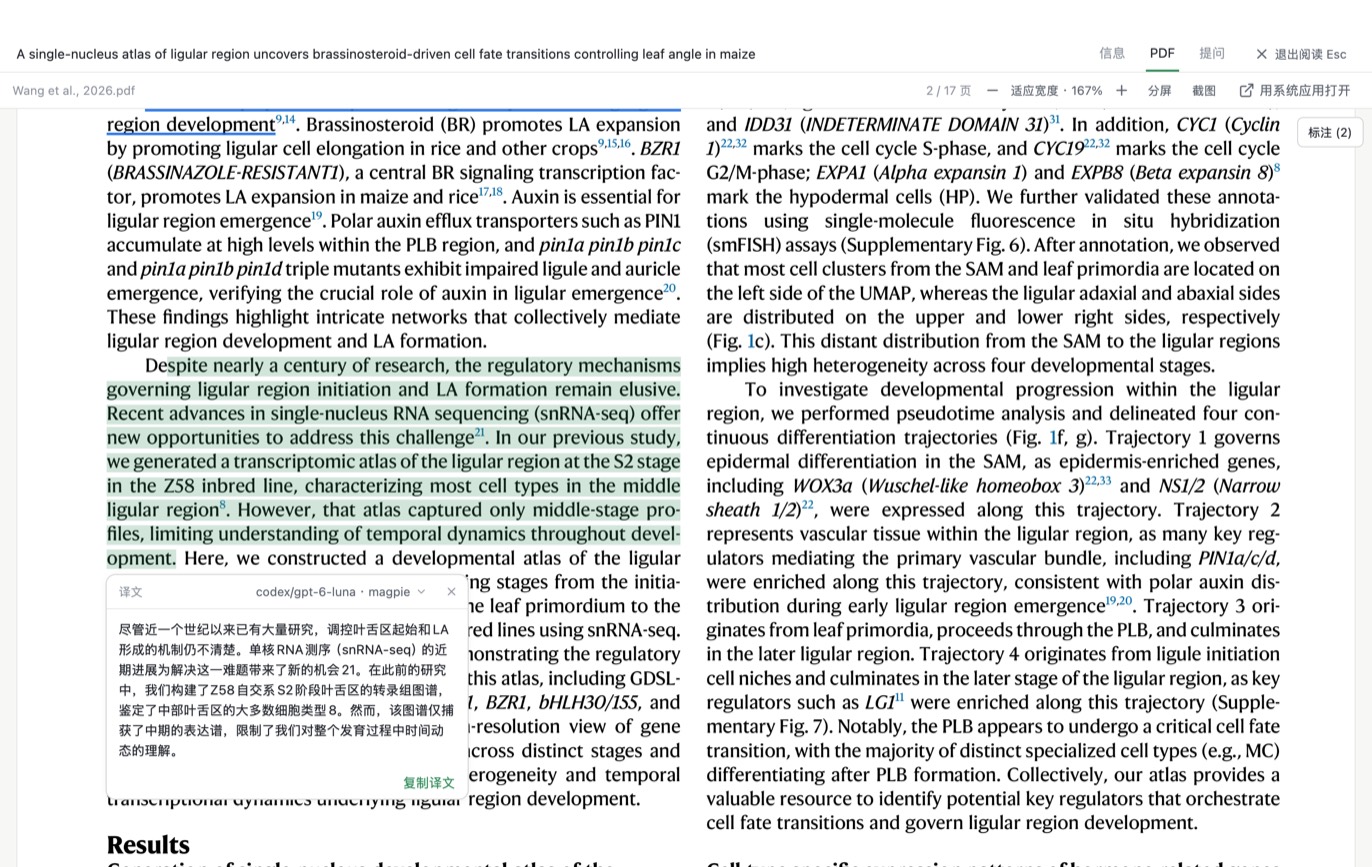
这一次译出的是「尽管近一个世纪以来已有大量研究,调控叶舌区起始和 LA 形成的机制仍不清楚……该图谱仅捕获了中期的表达谱」。正文里的上标引用号会被当作文字一起译进去(「新的机会 21」),读的时候心里有数。
对照译文:每一页的旁边是它的中文
想先通读一遍中文,再回头精读原文,就点工具栏的「译文」。页面分成两半:左边是原文,右边是同一页,每一段换成了译文,版式、图表和页码都在原处,两边一起滚动。翻译从正在看的那一页往后进行,几段同时译,译好一段显示一段;按钮旁写着进度,本例一分多钟后是「57 / 104 段」,旁边是「停止」。
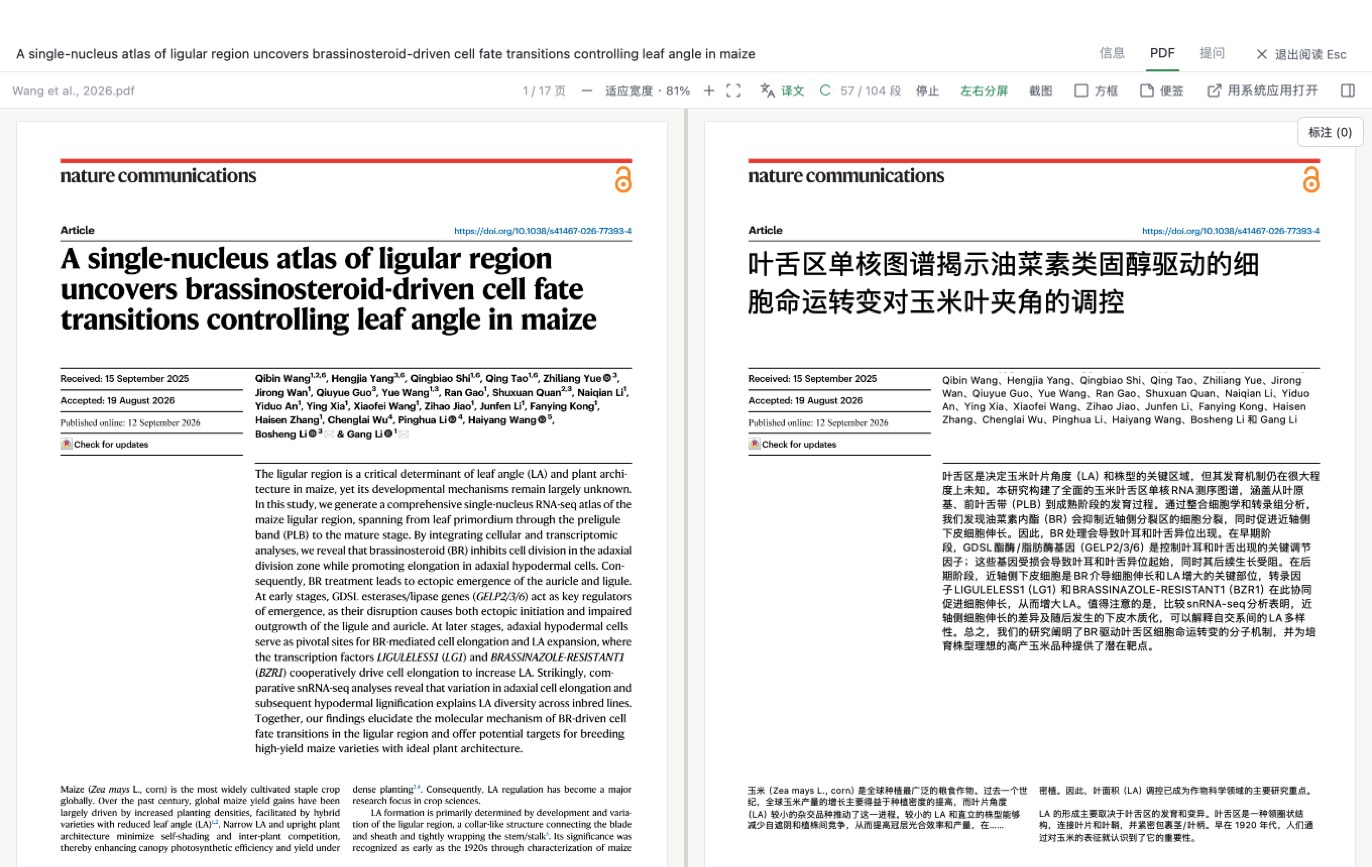
每一段译好就存进文献库:中途停下或关掉,下次点「继续翻译」只译剩下的;译过的再打开直接显示,不联网也能看。开着「译文」换一篇文献时,先只显示已有的译文,点「翻译全文」才开始。同时译几段在「设置 › AI › 任务」的「同时翻译的篇数」里改;窗口窄时两半上下排,在「分屏」里选「不分屏」就是收起译文。扫描件要先有文字层。
分屏:图在一边,正文在另一边
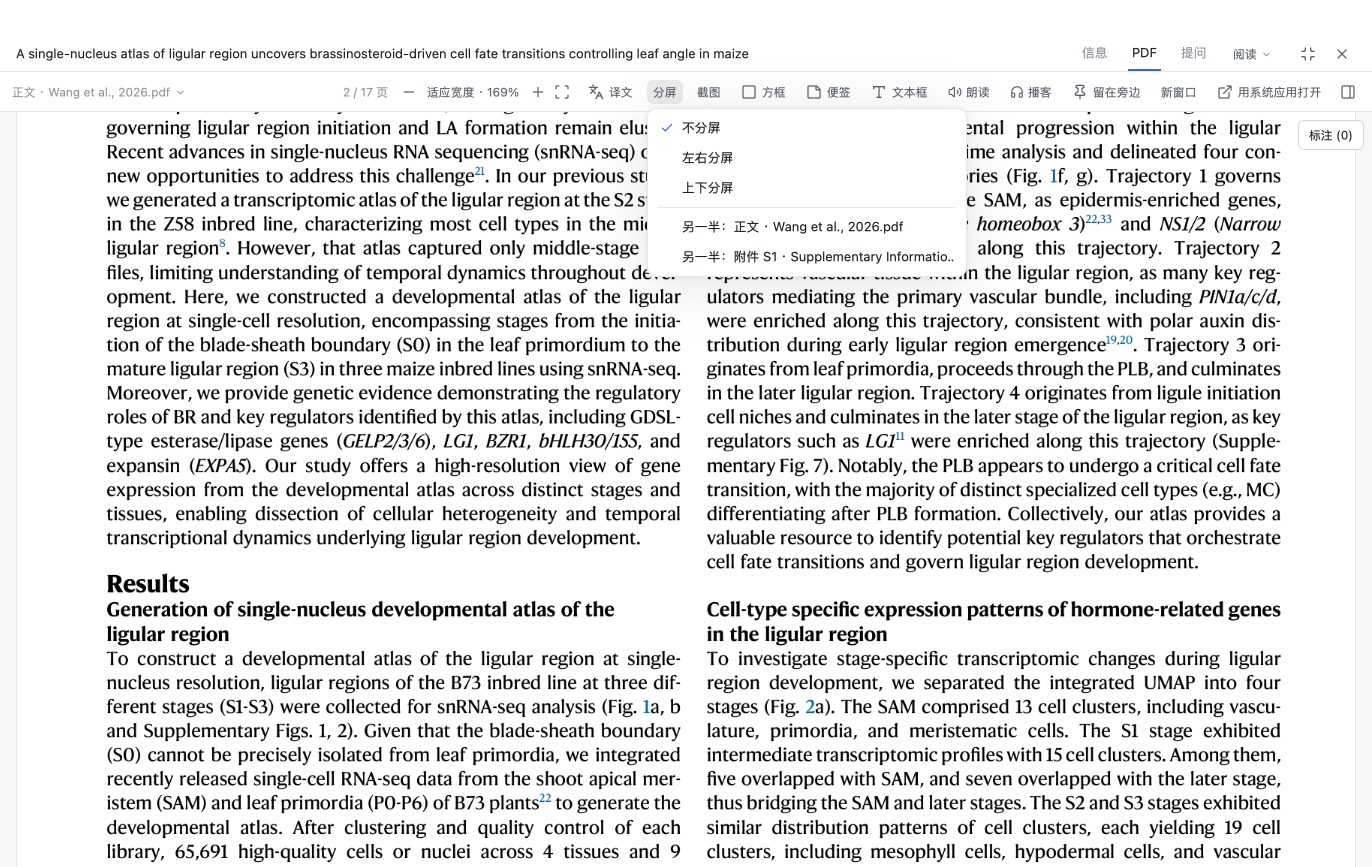
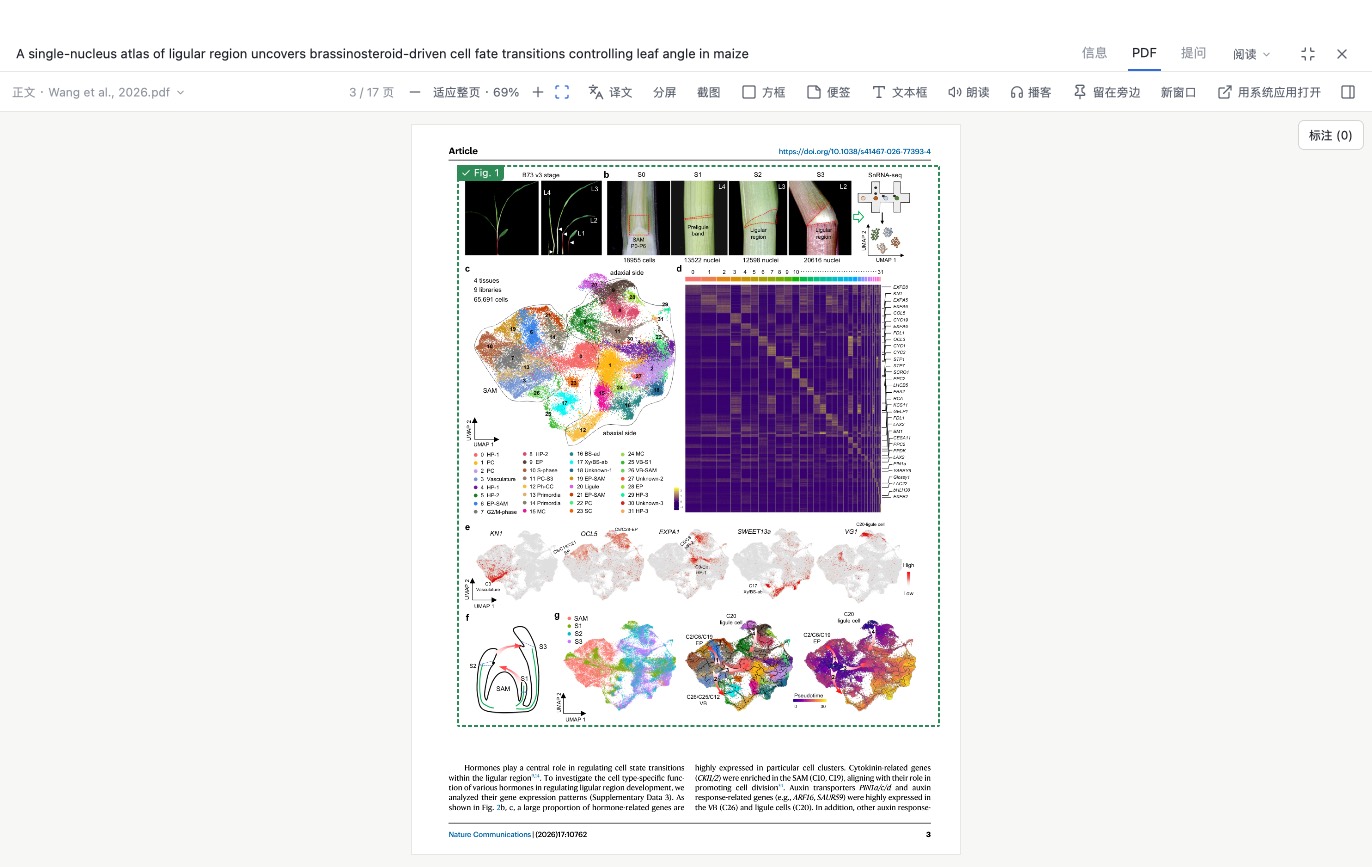
第 2 页的正文反复引用图 1,而图 1 在第 3 页。点工具栏的「分屏」,菜单里有「不分屏」「左右分屏」「上下分屏」,文献带着附件时,下面还有「另一半:正文 · …」「另一半:附件 S1 · …」,在另一半打开别的文件。选「左右分屏」:同一份 PDF 分成两半,各自滚动。一半停在正文,另一半停在图上,就不用来回翻。两半一起缩放,选字、标注、截图、翻译在哪一半都能用;选「不分屏」收起。分屏只属于当前这一篇,换一篇时回到不分屏。两半默认一样宽;想拖动中间的分隔线、两边各自缩放,见第 9 节。
3高亮、划线,写下批注
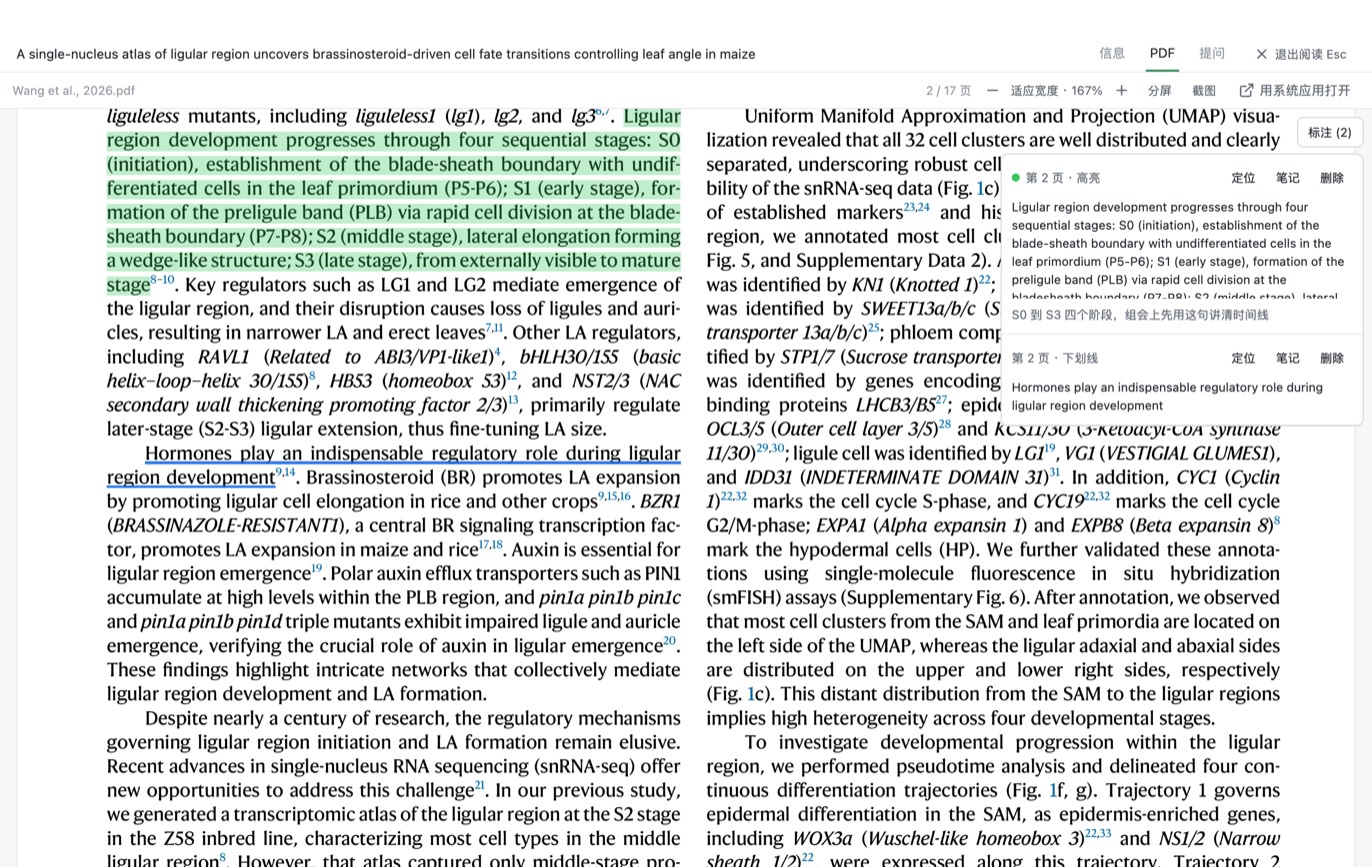
讲四个阶段的那一句是组会要先讲的,选中它点「高亮」,新高亮是黄色。想按用途分颜色,就点一下这条高亮,旁边出现一个小菜单:黄、绿、蓝、粉、紫五个色点,当前的那个带圈,另有「删除高亮」只删这一条。本例把它换成了绿色。下一段的首句「Hormones play an indispensable regulatory role during ligular region development」选中后点「下划线」。在高亮上拖动仍是选字,不会误改颜色。
页面右上角的「标注 (2)」展开这份 PDF 的全部标注,每条写着页码和类型,可以「定位」回原处、写「笔记」、「删除」。给高亮那条写上一句给自己的提示,点「保存笔记」。
4就这一篇提问,核对出处
方法部分要讲清楚,先问助手。点「提问」,窗口换成提问的布局:侧栏收起,文献成为左边一条窄列表(↑↓ 换一篇),中间是对话,右边是这篇的 PDF。对话上方写着「将提供这篇文献的记录和 17 页全文」,也就是这些内容会发给你配置的模型服务。空白的对话里列了三个常用问题,点一下就发出去;这里自己写:
提问这篇的 snRNA-seq 取了哪几个发育阶段和哪些自交系?细胞核怎么分离、质控阈值是多少?请引用原文页码。
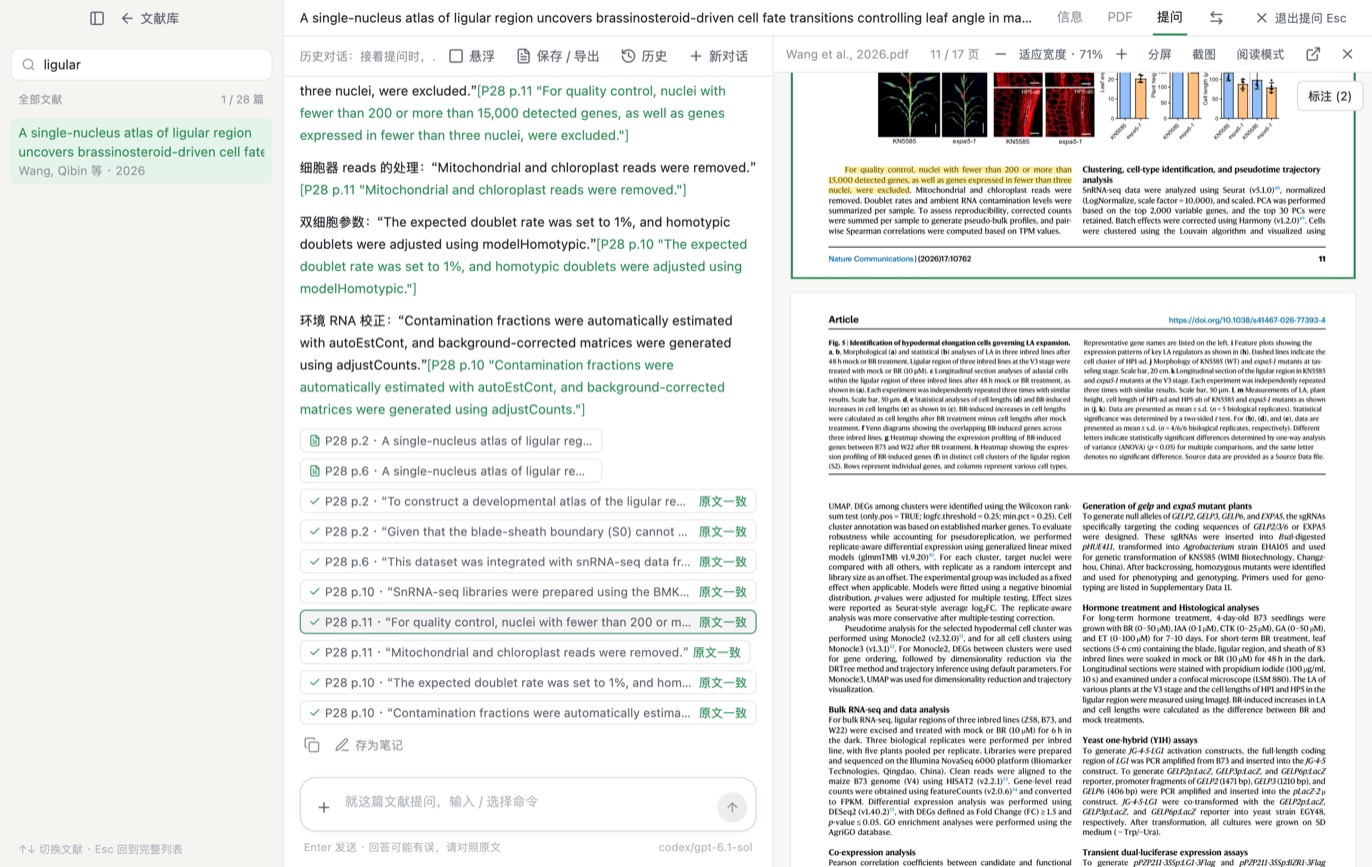
这一次等了两分多钟。回答先用一张表分开两套数据:B73 的 S1 到 S3 发育图谱,S0 用已发表的茎尖和叶原基 scRNA-seq 补上;Z58、B73、W22 三个自交系在 S2 阶段的比较。质控一张表:剔除检测到的基因数「<200 或 >15,000」的核、在少于 3 个核中表达的基因,双细胞率设为 1%,用 SoupX 校正环境 RNA。分离细胞核这一问,它没有编,直接说「目前提供的全文没有报告具体的细胞核分离步骤」,方法部分是从建库写起的。这一点正好可以在组会上提。
回答里绿色的 [P28 p.11 "…"] 是出处:页码加一句原文。回答下面每条出处一张卡片,带引文的卡片右端写着核对的结果:「原文一致」是这句话确实在那一页;还可能是「原文在 p.N」(在别的页)、「只对上开头的 N%」或「原文里没有这句」。点一张卡片,右边的 PDF 跳到那一页,把这句话标出来。
带着一段原文追问
读摘要时对一句话有疑问:变异来自近轴细胞伸长和随后的下表皮木质化,这解释了自交系之间叶夹角的差异。在右边的 PDF 上选中这句,选区旁的按钮里点「添加到对话」,它带着「原文 · 第 1 页」出现在输入框上方,提问时作为引文交给模型。接着问:
提问这句结论的证据够不够?三个自交系各测了几个样本、有没有生物学重复?作者自己承认了哪些局限?
这次助手先说明要核对什么,然后自己翻了全文,对话里多出一行「阅读全文:P28 · 第 10 页起」。它的判断是:证据足以支持伸长和木质化与叶夹角差异有关,但把摘要这句理解成已经证明了因果,「表述就偏强」,伸长部分有突变体支持,木质化部分只有相关。重复一问它分得很清楚:bulk RNA-seq 明确写了每个自交系 3 个生物学重复;比较用的 snRNA-seq,「每系重复数,目前无法从正文确认」,要去补充材料里查。它还指出作者没有单独的局限小节,列出的几处未解问题都附了原句。这些都值得在组会上讨论,讲之前把它引的几页自己翻一遍。
5截图:拿图提问,收进图片库
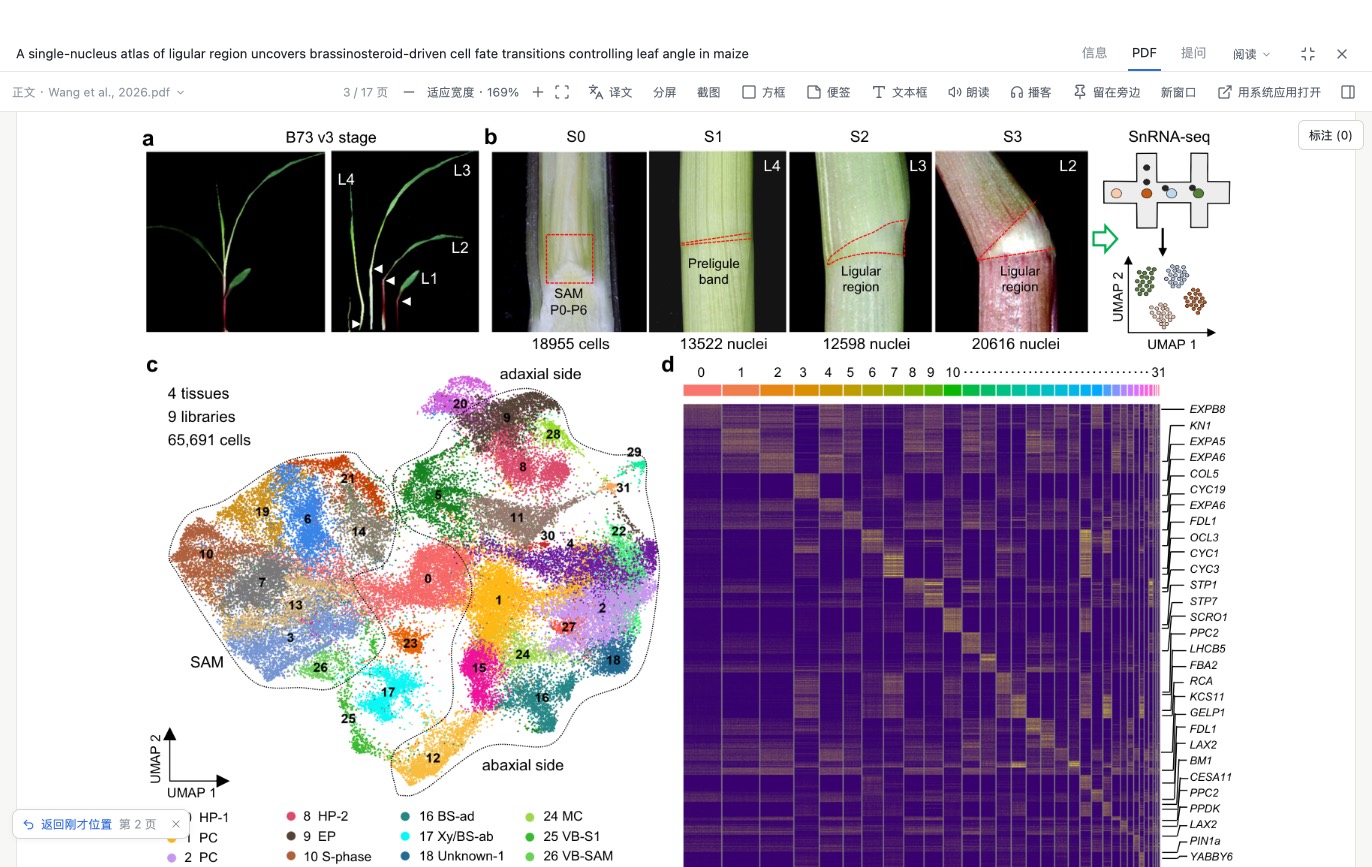
组会要讲图 1,先弄懂它。在右边的 PDF 翻到第 3 页,点工具栏的「截图」(按钮变成「取消截图」),在页面上框住整张图。框好后框是蓝色的,下面一排是「收藏到图片库」「用这张截图提问」「标记」「取消」;「标记」把这块以虚线框留在页面上,以后再收藏或提问。
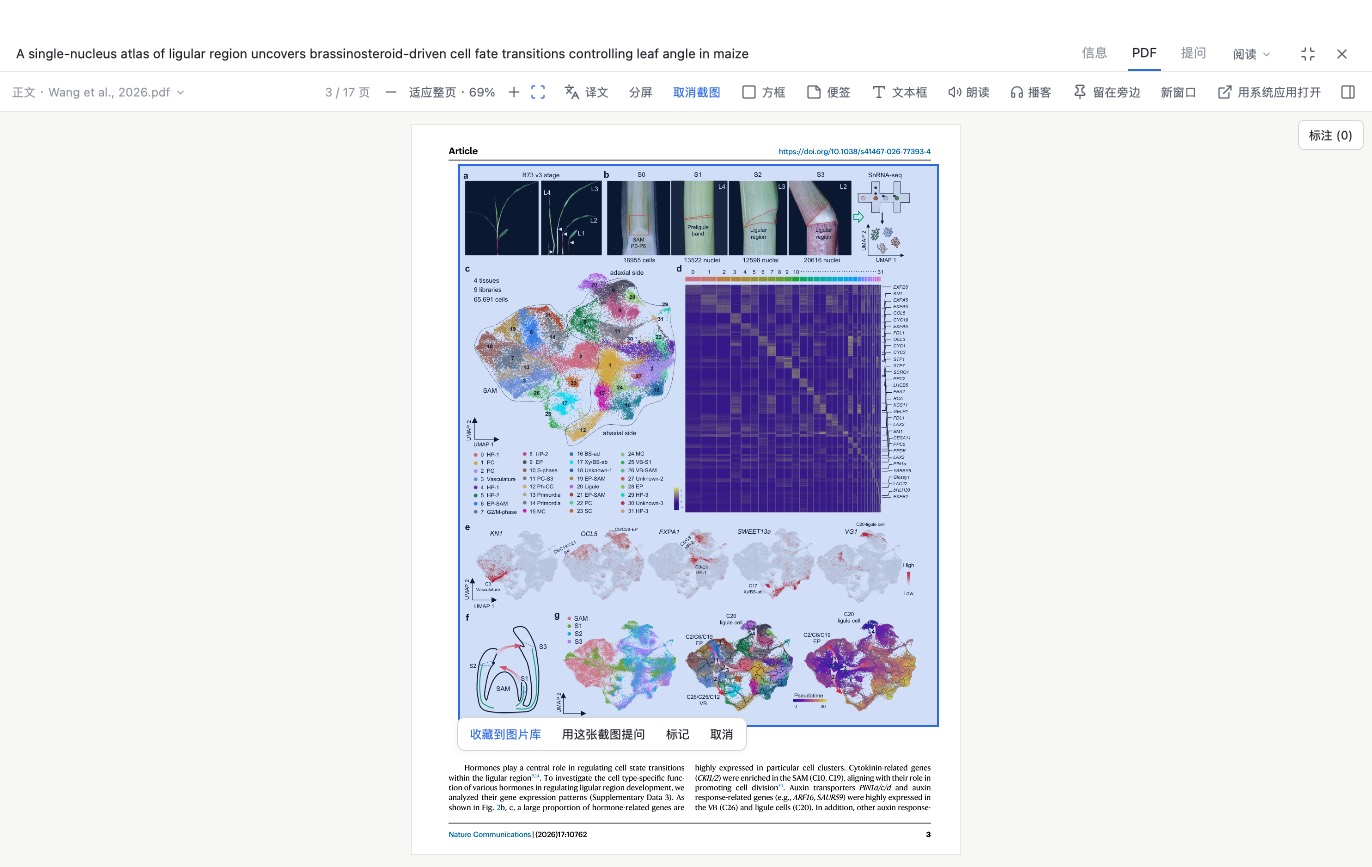
点「用这张截图提问」,截图作为图片加到输入框上方。图片会发给模型服务,所以你配置的模型要能看图。问:
提问截图是图 1。c 和 g 两个 UMAP 各说明了什么?伪时间上的四条轨迹分别通向哪些细胞?
回答说 c 是细胞类型图谱,g 在同样的细胞上叠加发育阶段和伪时间,再用一张表对应四条轨迹:1 通向表皮,2 通向维管组织,3 和 4 通向后期叶舌区,每行附上第 2 页的原句。它还提醒「伪时间反映转录状态的推断顺序,不等于直接观察到的细胞谱系」,并指出图里一处值得核对的地方:g 把轨迹 1 附近标为「C2/C6/C19 EP」,而 c 的图例把 C2 标为 PC(薄壁细胞)。对着图 1 的图例看,确实如此。
收进图片库
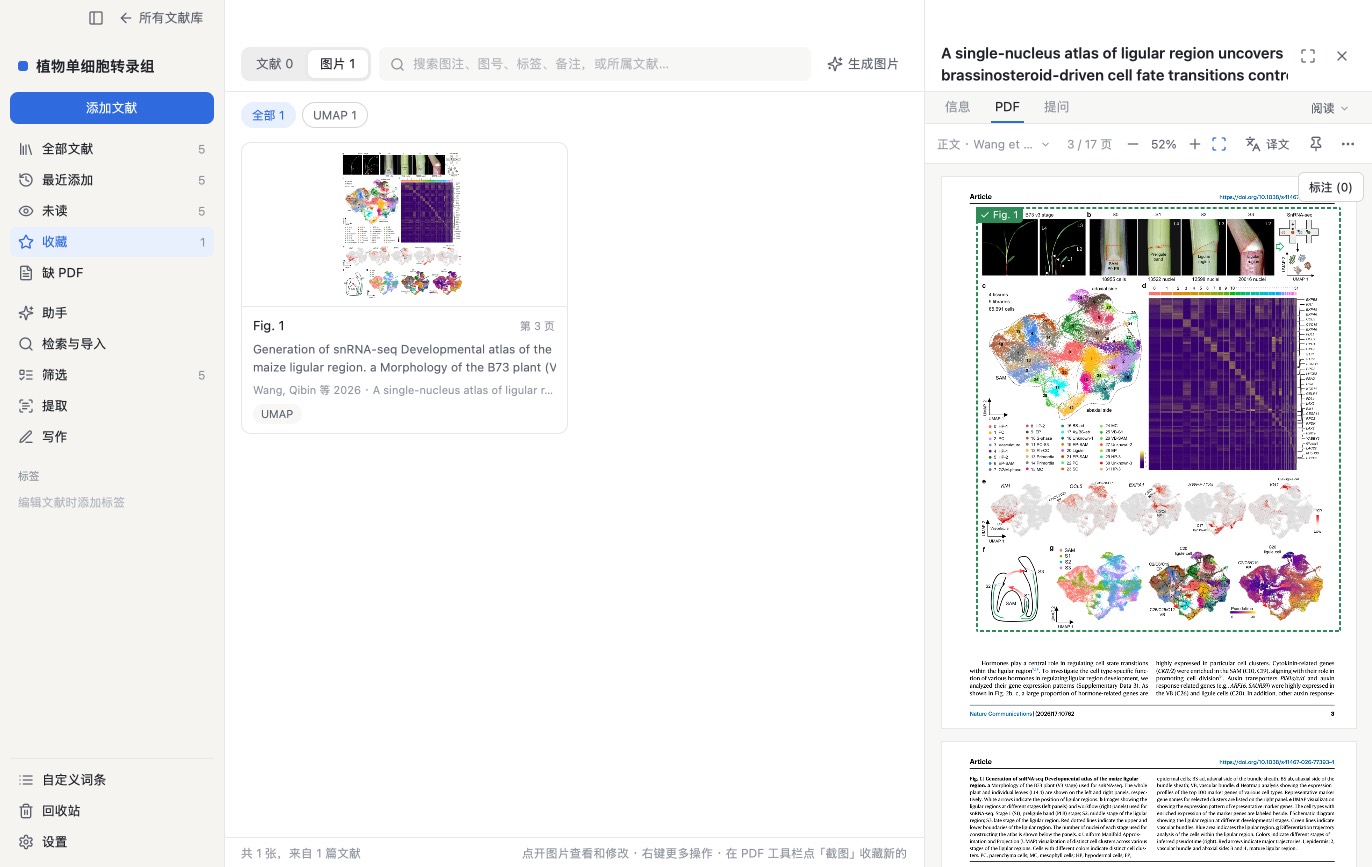
再框一次图 1,这次点「收藏到图片库」。弹出的对话框左边是截图,右边四个字段:图号、图注、标签、备注。图号和图注通常从这一页的文字里读出来,但这篇的图注排在下一页,对话框里写着「这一页上没有找到挨着它的图注,可以自己填,也可以先留空」。点「图注」右边的 AI 图标,模型看着这张图写出一段中文图注,从「玉米叶舌区域的单核转录组图谱及细胞分化轨迹。a,B73 玉米 V3 期植株……」写起,逐个分图说明。写出的内容留在字段里,可以改;「图号」这次仍是空的,自己补上 Fig. 1。不想用模型时,图注也可以照第 4 页的英文图注自己填。点「收藏」才会存下来。
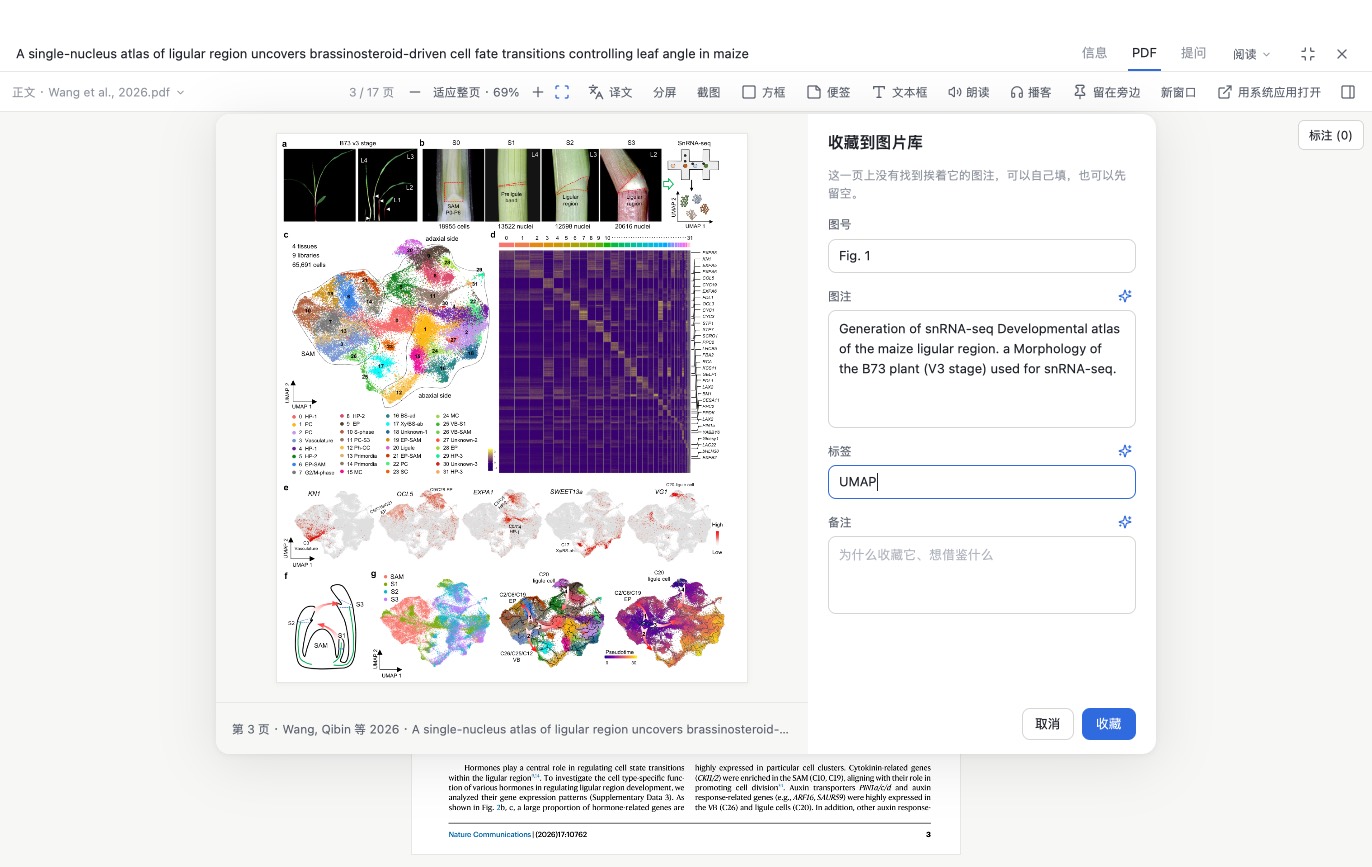
Fig. 1,图注照第 4 页的英文图注填了开头两句,标签填了 UMAP。背后的页面没有变暗。上面这张是 v0.17.0 的样子:对话框打开时 PDF 不再变暗,页面回到选字状态,图注排在别处时可以直接在页面上选中、复制,再粘进「图注」。按住对话框的标题或左边的图片可以把它拖到一边,下次收藏时它还在那里。
点「收藏」之后,这块图在 PDF 上留一圈绿色虚线,左上角是对勾和图号,翻到哪一页都看得出哪些图已经收过。点这个图号,对话框换成「图片」回到页面旁边:可以改图号、图注、标签、备注,拖页面上框的四角重新框选,再点「保存」;「移出」是取消收藏。
收进来的图在左侧「收藏」里,顶上切到「图片」。卡片上是缩略图、出处、页码和图注,可以搜索图注、标签、备注和所属文献。点开一张图,「打开原文」在右侧打开这篇的 PDF,停在截图所在的第 3 页;「用这张图提问」把它带回这篇的对话。
6存为笔记,标上阅读状态
讲图 1 的那条回答值得留下。回答下面有「存为笔记」,点开是一个可以编辑的窗口,说明它「会加到……「我的笔记」末尾,已有的笔记不动」。笔记会随文献记录一起提供给以后的提问,所以先改掉不对的地方,再点「存入笔记」。存下的内容以「问:」开头,引用去掉了只在这次对话里有意义的 P28 编号,保留页码和原句,末尾自动加上一行「(2026.11.17 提问所得 · 模型的回答,未核对原文)」。
最后回到「信息」,点状态一行的「未读」,选「已精读」。列表里这一篇的阅读一栏变成「已精读」,左侧「未读」的计数少了一篇。往下是「我的笔记」,刚存的回答就在里面;标题右边的「保存 / 导出」可以把笔记连同选定的问答保存到 Notion 或本地文件。
7边读边看图:点正文里的图号
第 2 节为了对照图 1 开了分屏,自己翻到图所在的那一页。v0.17.0 起,正文里的图号本身就能点。这篇正好合适:图 1 排在第 3 页,它的图注却在第 4 页,补充图另有一份 19 页的 PDF。本例从出版社网站下载了这篇的补充材料(Supplementary Information),作为附件挂到这篇文献上,它就是附件 S1。
进入阅读模式,翻到第 2 页结果部分的第一段。Fig. 1a、Supplementary Figs. 1, 2 这样的图号,指针移上去变成手形、下面出一道线。点这一段里的 Fig. 1a,图号旁边打开一张卡片:标题行是「Fig. 1」和「正文 · 图在第 3 页,图注在第 4 页」,下面是整张图 1,往下滚是第 4 页的那段图注。页面一直停在第 2 页,按 Esc、点 × 或点页面别处收起卡片。
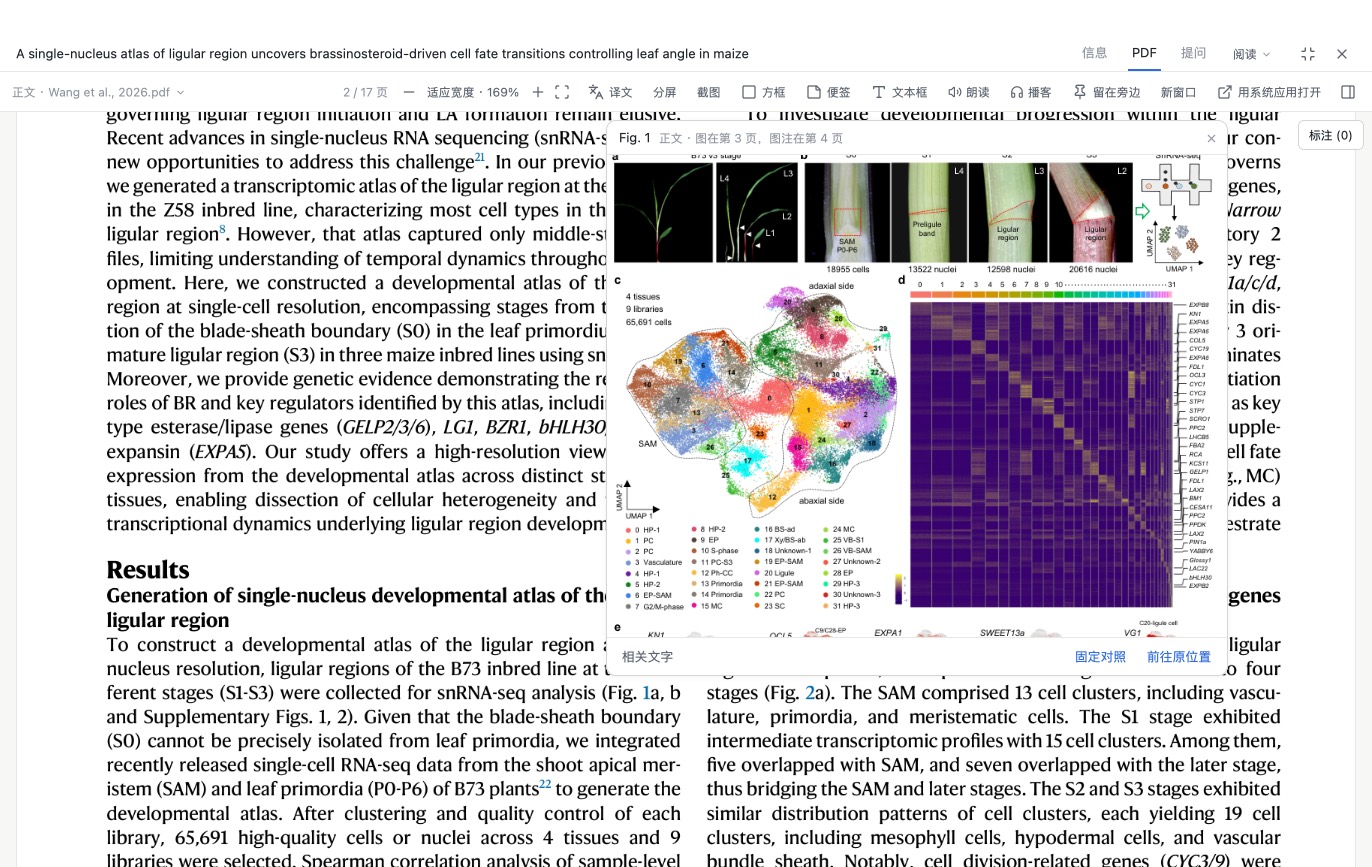
Fig. 1a 打开的卡片。图和图注不在同一页,卡片先放图、再放图注,标题行写明各在第几页。引用 Fig. 1a 显示的是整张图 1,不单独标出 a。卡片底部有三个按钮:左边的「相关文字」放到后面讲,右边是「固定对照」和「前往原位置」。
固定对照
点「固定对照」,阅读区分成左右两半:左半还是第 2 页的正文,右半停在第 3 页的图 1,工具栏上的「分屏」变成了「左右分屏」,比例跟着变成两半各自的适应宽度。接着往下读,图一直在旁边;用完在「分屏」里选「不分屏」。
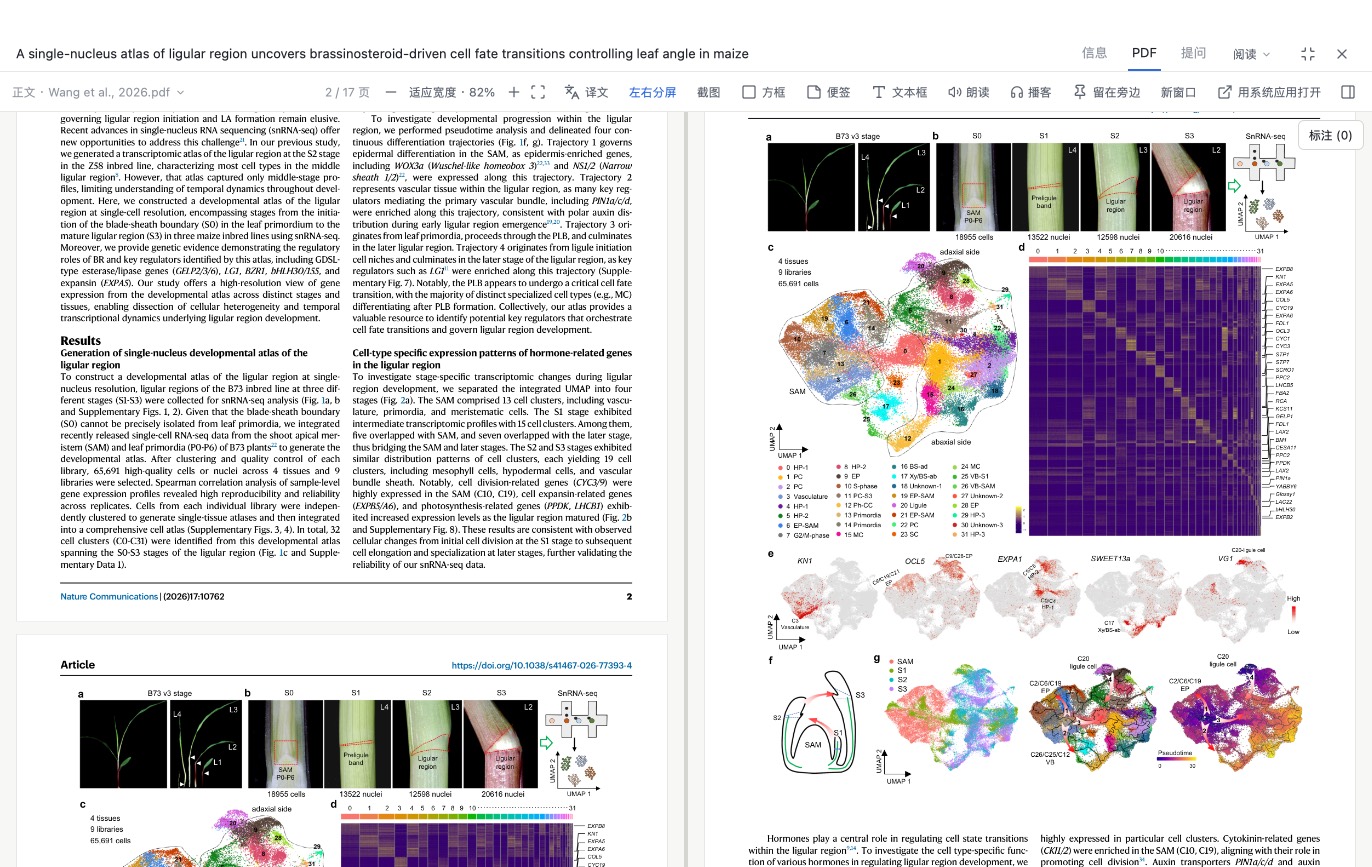
前往原位置,再回来
要仔细看图,点「前往原位置」:页面跳到第 3 页的图 1,左下角出现「返回刚才位置」,旁边写着「第 2 页」。看完点它,回到跳转前的那一页、那一处和当时的缩放;点它右边的 × 只是收起这个提示。
从图找文字:相关文字
反过来也可以。卡片左下的「相关文字」先放图注,下面是「文中提到它的 6 处」,每一处写着所在的部分、文件和页码,比如「结果 · 正文 · 第 2 页」,后面是从提到它的那一句起的一段文字。图 1 的前三处都在第 2 页,往下还有第 6 页的结果和第 8 页的讨论。点一行,页面跳到那一段,图号用黄色标出,左下角同样有「返回刚才位置」;行右边的小图标是把那一段固定在另一半,标题左边的 ‹ 回到图。图注开头的图号也能点,打开的直接是这份列表。
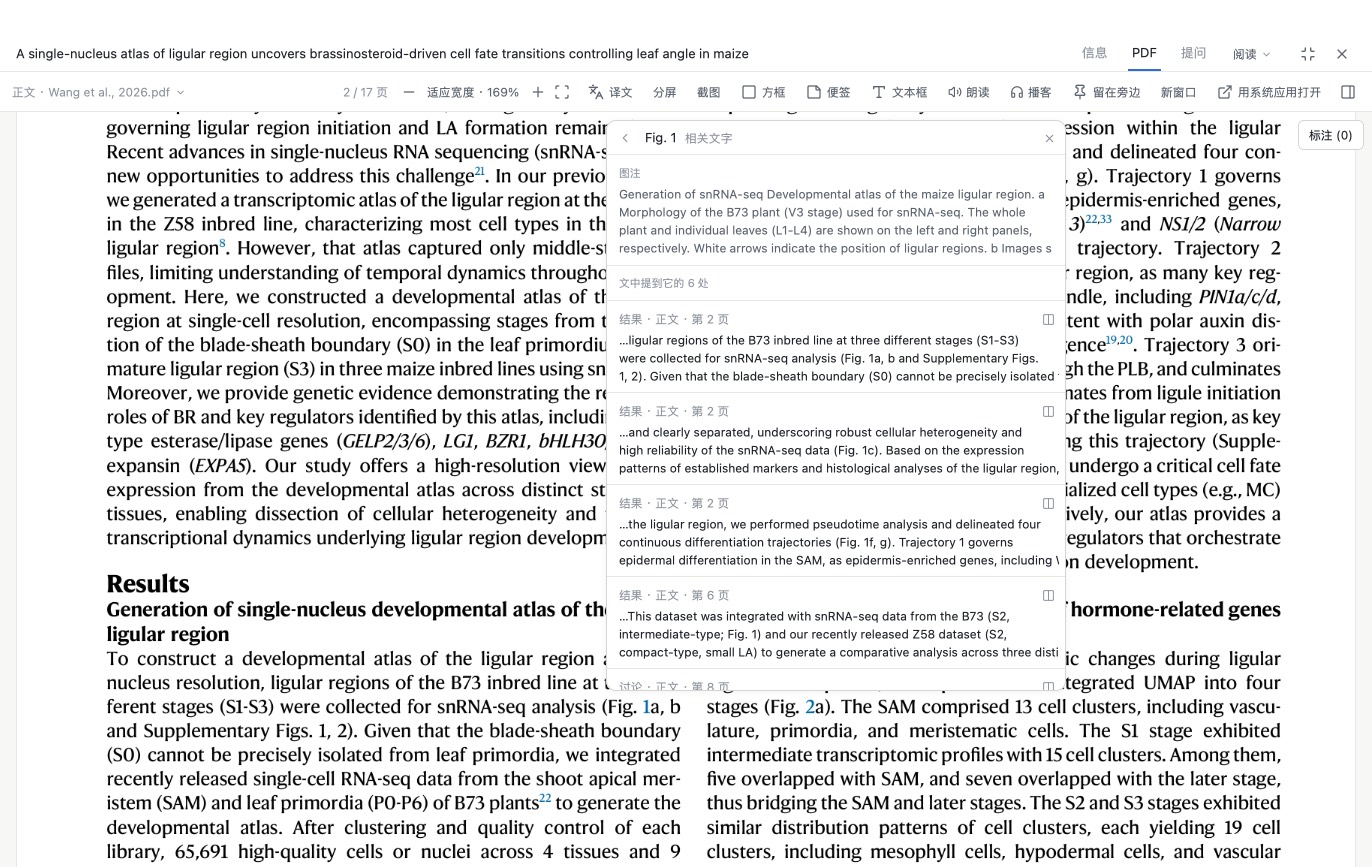
它只找写出了图号的段落;讨论这张图却没写图号的,不在列表里。所在部分要靠单独成行的小标题认出来,标题和正文排在同一行的稿件就不写。
正文和附件之间
文献带着 PDF 附件时,图号也能指到附件里。还是第 2 页那一句,点 Supplementary Figs. 1, 2 里的 1,卡片标题写着「Supplementary Fig. 1」和「附件 S1 · 第 1 页」,显示的是补充材料里叶舌区的形态和细胞示意图;后面单独的 2 打开 Supplementary Fig. 2。这时「固定对照」把附件放到另一半;「前往原位置」先换到附件,工具栏上的文件名变成「附件 S1 · Supplementary Information.pdf」,左下角写着「返回刚才位置 正文 · 第 2 页」,点它再换回正文。在附件里读到的图号,正文和附件里都有这个号时,卡片先写「这里可能指 2 张图」,每行是图号、文件、页码和图注的开头,选一行再看。
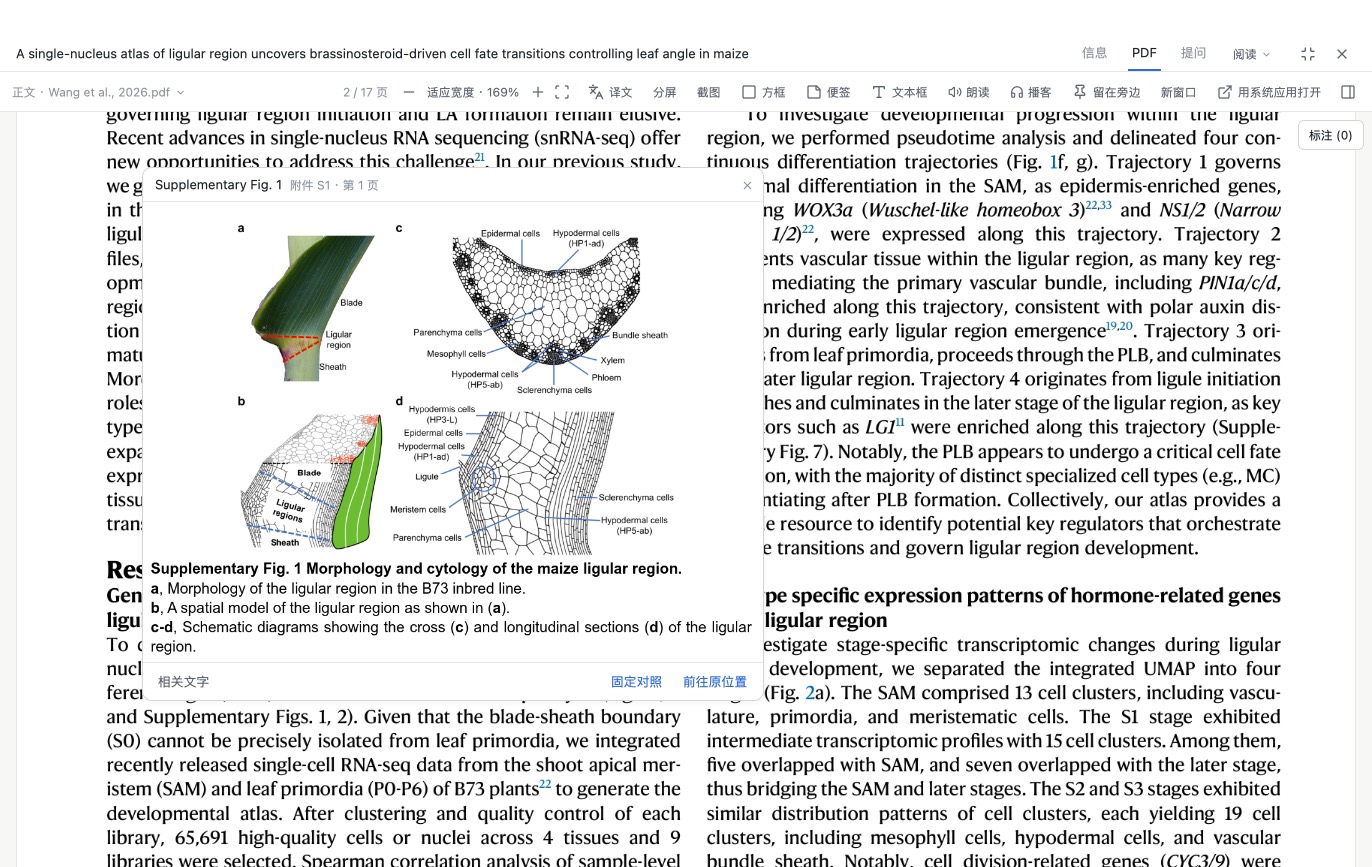
Supplementary Figs. 1, 2 指到附件 S1,也就是这篇的补充材料。8在页面上写字:文本框和方框
高亮和下划线是标在原文上的;想在页面空白处写一句自己的话,用工具栏的「文本框」。点它,在页面上拖出一个框,松手就能输入。本例在第 1 页摘要左边的空白处写了一句组会上要先讲的话,文字在框里自动换行,框跟着文字长高。
写完点页面别处,再点一下这个文本框就选中了它:四角和四边中点出现八个控制点,拖框里任何地方是移动,拖控制点是改大小;下面的小菜单是「填充」「边框」「文字」三种颜色、「编辑文字」和「删除文本框」。
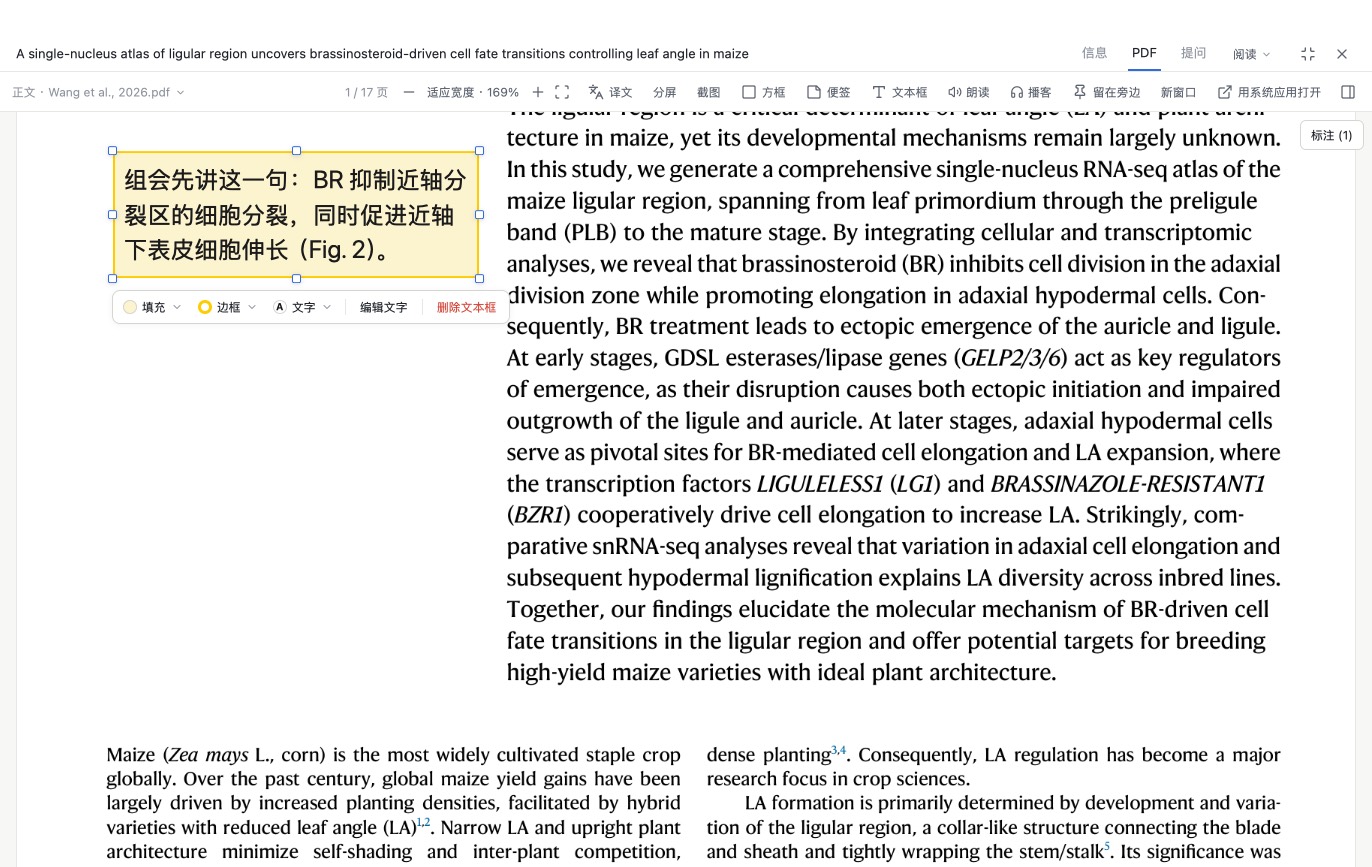
「方框」画法一样,拖出一个框圈住一段。以前方框只能挪,改不了大小;现在点一下方框的边选中它,也是八个控制点:拖四个角同时改宽和高,拖四边中间的只拉宽或只拉高,拖边是移动。本例先圈住摘要里的一行,再把右下角的控制点往下拉一行,圈住讲 BR 抑制分裂、促进伸长的那整句。选中时下面是七种颜色和「删除方框」。
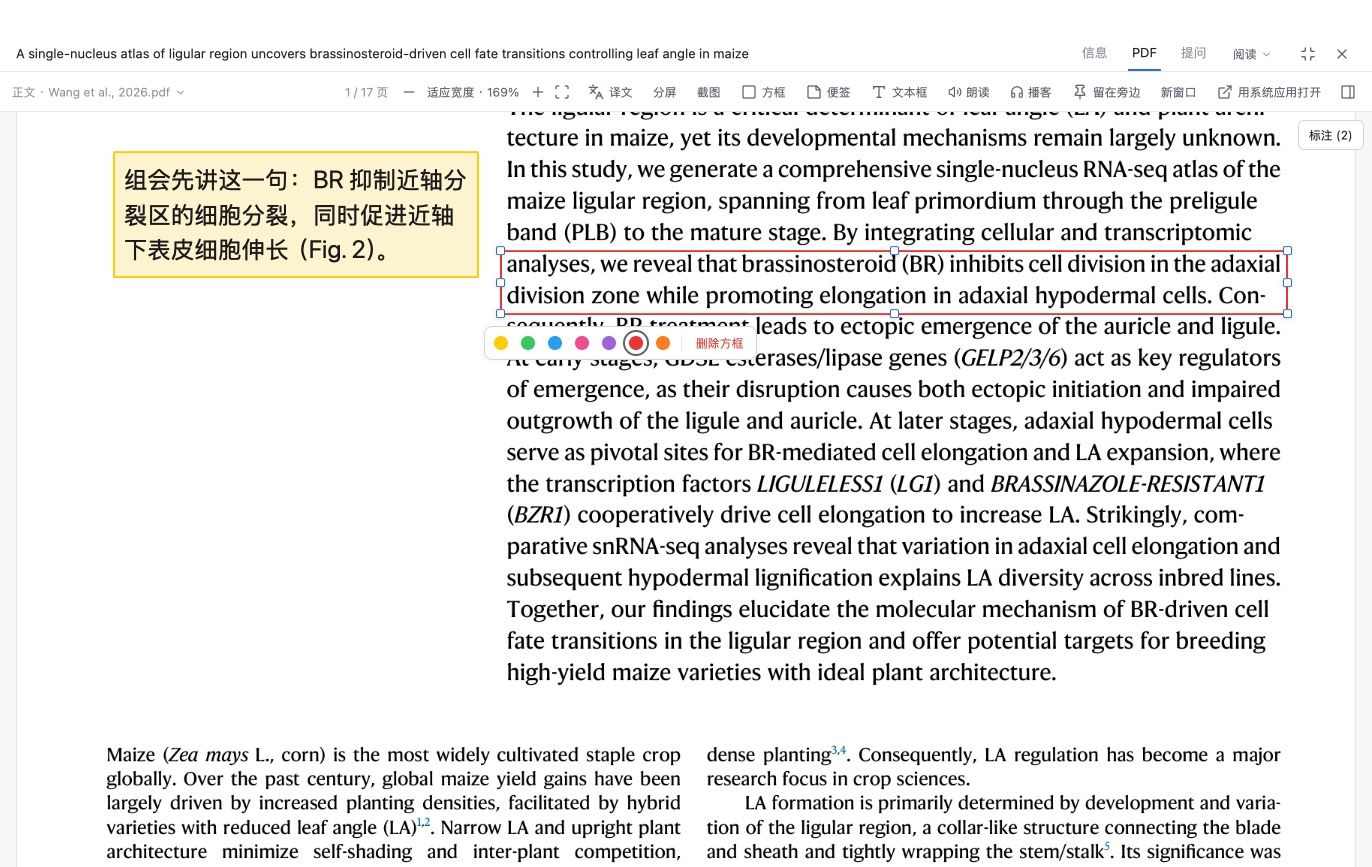
文本框和方框同高亮一样存在文献库里,叠在页面上显示,不改 PDF 文件本身;右上角的「标注」列表里也有它们。
9分栏读:自由分屏、三栏和每一栏的标签
第 2 节开的分屏,两半一样宽、一起缩放,分隔条拖不动。v0.18.0 起,分屏后工具栏的「左右分屏」旁边多了一个「固定 / 自由」按钮,「分屏」菜单里也有一项「自由调整:拖动分隔线,每一半各自缩放」,选过一次会记住。「固定」是原来的样子。点成「自由」,中间的分隔线就能左右拖,一边宽一边窄;双击分隔线回到对半。
「自由」时,点一下某一半就选中它,选中的一半顶上有一道彩色的线,工具栏上的页码和缩放说的都是这一半,− 和 + 也只改它。本例把分隔线往左拖了一点,左半停在第 2 页结果部分的正文,适应宽度,照样读得清;再点右半,翻到第 3 页的图 1,放大到 115%,UMAP 上的簇号和图例都看得清,左半没有跟着变。读到「Fig. 1c」时眼睛往右一偏就是图。
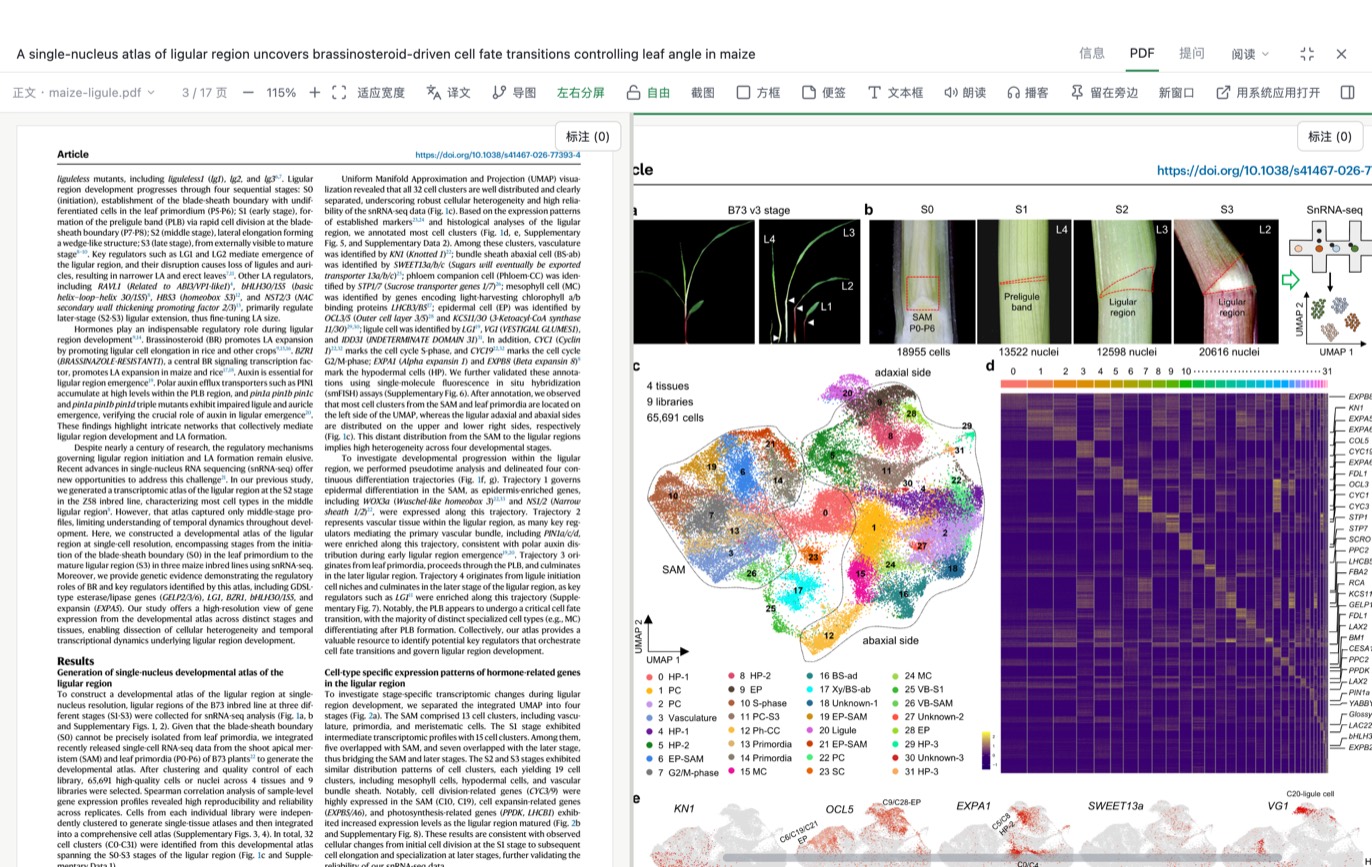
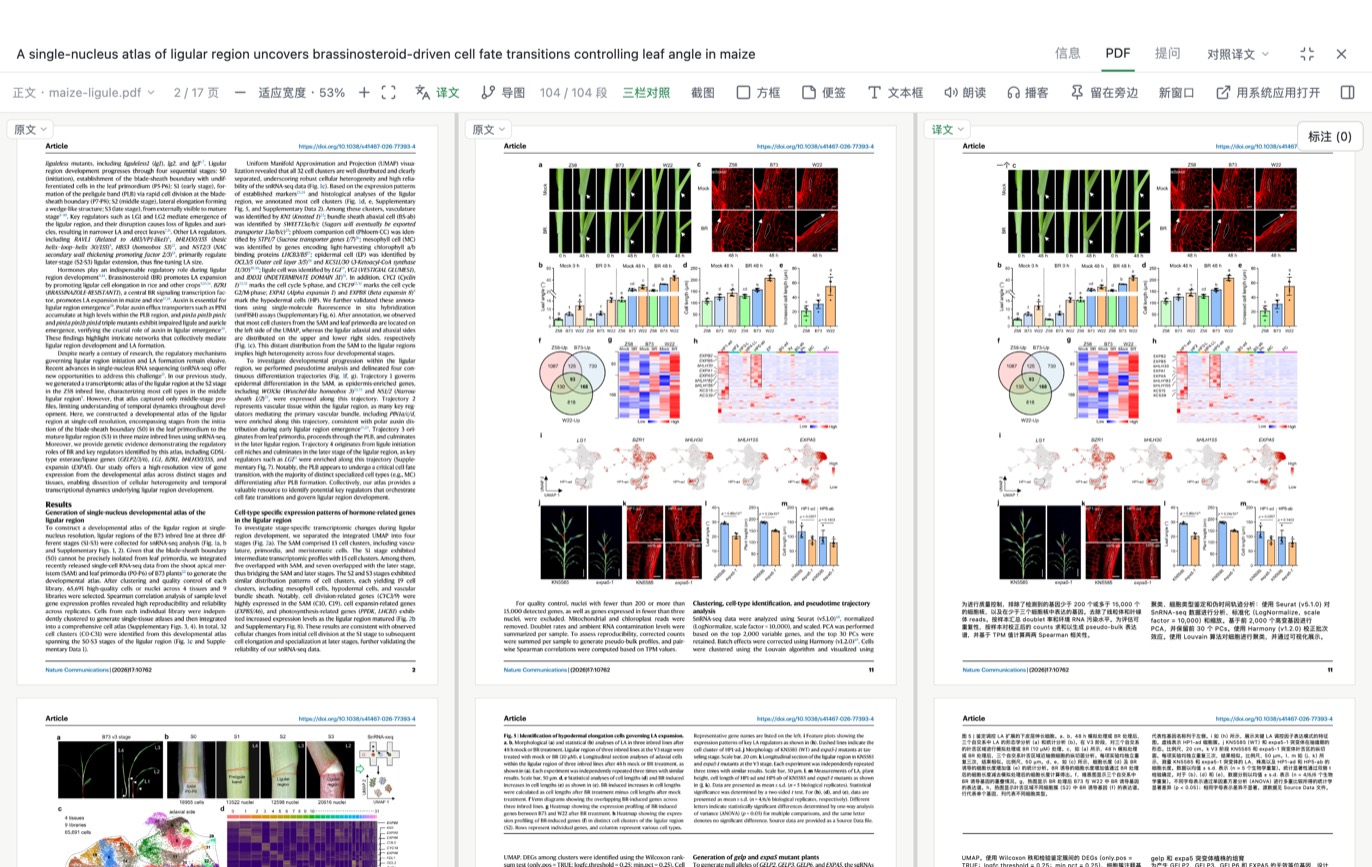
三栏:原文 · 译文 · 原文
第 2 节的「译文」把页面分成原文和译文两半。已经分屏时再点「译文」,得到的是三栏。本例先「左右分屏」,右半翻到第 11 页:上面是图 5 的各个分图,下面是方法里质控和聚类的开头;左半停在第 2 页,点一下左半,再点「译文」。左边两栏是第 2 页的原文和它的译文,一起滚动;右边一栏还停在第 11 页,单独滚动,往下读正文时它一直留在图和方法上。工具栏的「左右分屏」变成了「三栏对照」,「自由」按钮收起:三栏一样宽,缩放一起变。
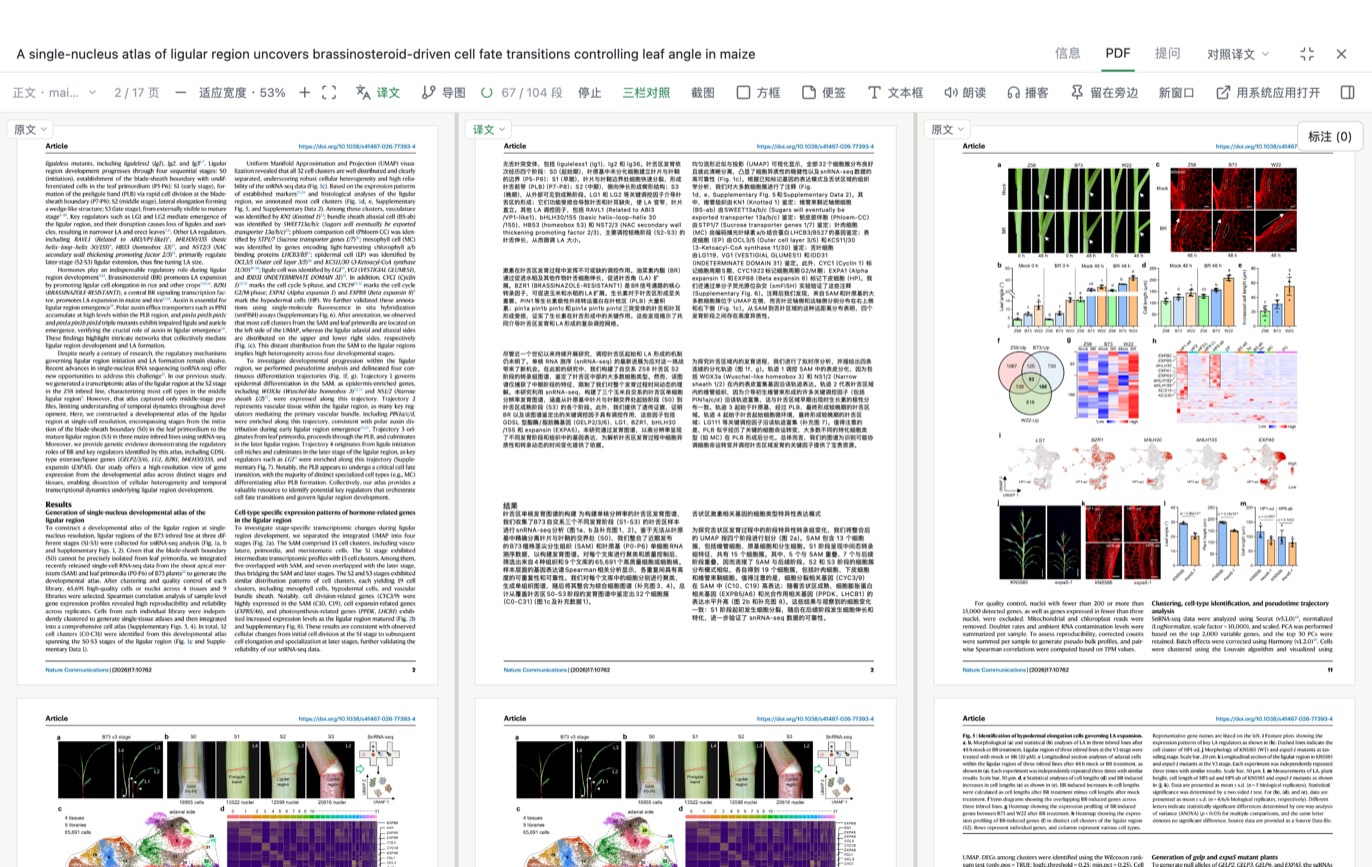
翻译和第 2 节一样,从正在看的那一页往后译,默认译成简体中文;本例开始后一分多钟是「67 / 104 段」,再过一会儿全部译完。小地方仍会带进译文:正文的上标引用号又被接到了基因名后面,lg3 带着引用号 6,译文里成了「lg36」;第 11 页图 5 左上角的分图字母 a 被当成英文单词,译成了「一个」。基因名、编号和分图字母以原文为准。
每一栏左上角的标签
图 19 里三栏的左上角各有一个小标签,写着这一栏是「原文」还是「译文」。点它出菜单:「显示原文」「显示译文」「显示导图」换这一栏显示什么,「移到左边」「移到右边」和旁边一栏换位置(最右边一栏没有「移到右边」),「关闭这一栏」只收起这一栏。
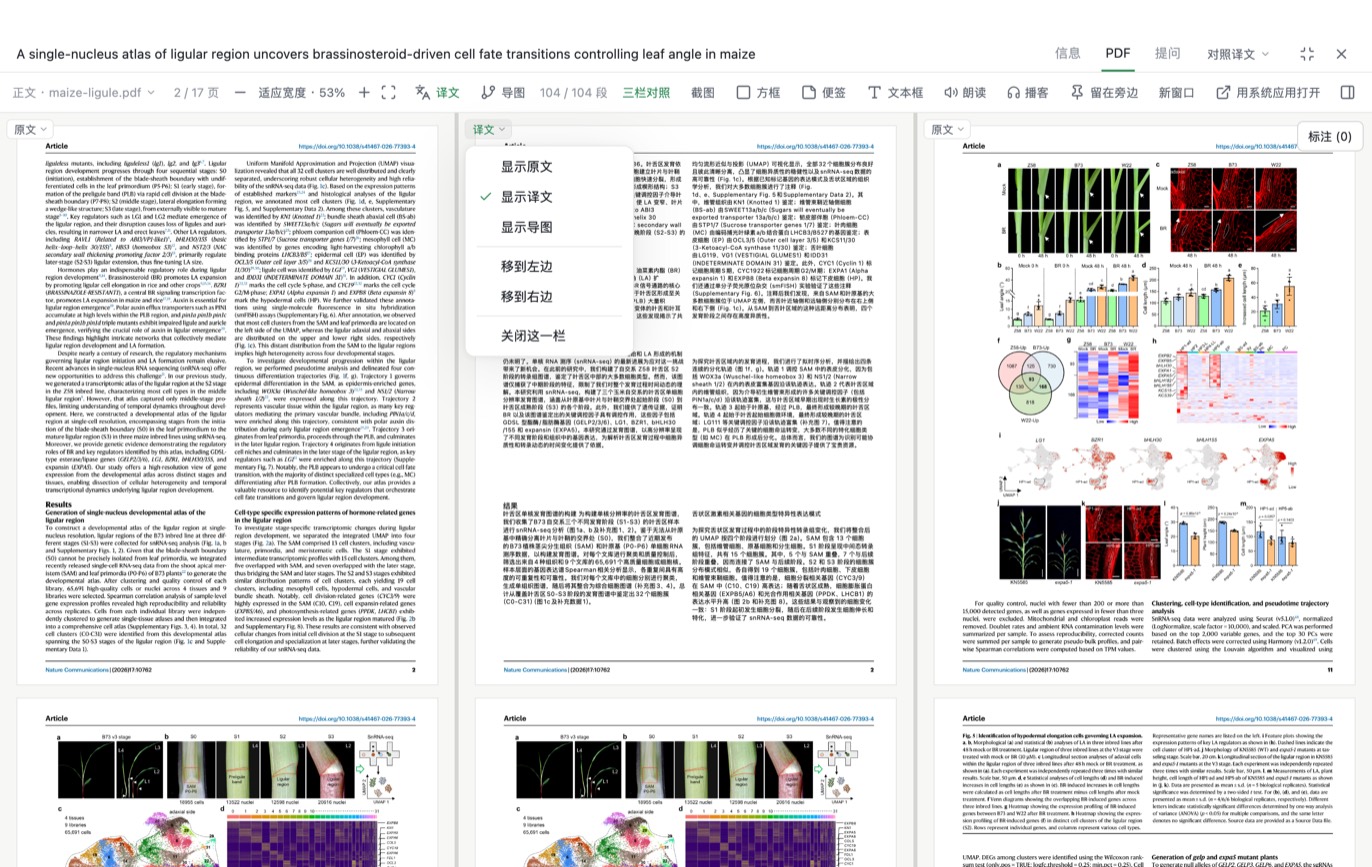
在这个菜单里点「关闭这一栏」,译文收起,回到原来的两半:还是「自由」,可以拖分隔线,右半仍停在第 11 页。
换位置也可以直接拖:按住右栏的「原文」标签拖到中间一栏上,拖动时标签的边框变成彩色,松手两栏就换了位置,成了 原文 · 原文 · 译文。哪几栏一起滚不用设:译文跟着紧挨着它的原文。右栏的译文左边现在是第 11 页的原文,它就成了第 11 页的译文,方法那一段的中文和图 5 并排;最左边的第 2 页单独滚动。
标签菜单里的「显示导图」把一栏换成这篇文献的思维导图(工具栏的「导图」也开一栏)。怎样让模型起草一张导图、再自己改,见把一篇文献理成思维导图。
回顾
- 用「显示译文」、选段「翻译」和整页的「译文」进入一篇英文文章,在阅读模式和分屏里对照着读。
- 高亮、换色、划线,在「标注」列表里写笔记;这些都不改动 PDF 文件本身。
- 就这一篇提问,用出处卡片和「原文一致」跳回原句核对;带着选中的原文或截下的图追问。
- 图 1 收进图片库,模型写的图注先看过再收藏;收过的图在页面上留绿色虚线。好的回答存为笔记,状态改为「已精读」。
- 点正文里的图号看图和图注,「固定对照」放在另一半,「前往原位置」之后用「返回刚才位置」回来;补充图号指到挂在这篇上的补充材料;「相关文字」看正文哪些段落提到这张图。
- 「文本框」在页面上写字;文本框和方框都能拖八个控制点改大小。
- 分屏点成「自由」,拖分隔线、双击回到对半,选中一半单独缩放;分屏时再点「译文」是原文 · 译文 · 原文三栏,右栏单独滚动;每一栏左上角的标签换显示的内容、换位置、关闭这一栏,拖标签也能换位,译文跟着紧挨着它的原文。
- 下一步:把问题扩大到整个文献库,见向整个文献库提问;要把一批文献的关键信息读成表,见把一批文献读成一张表。